
Segundo o site Symbian Latino, a Nokia lançou mais uma atualização para o Nokia C5-03, sendo a versão 22.0.7. Checando no Navifirm, ela já está disponível por lá também.

Ainda não há um changelog oficial, mas parece que esta atualização vem para corrigir problemas ocasionados na atualização anterior.
Sabemos que também aconteceu problemas nos outros aparelhos, sendo eles o bug na instalação do QT (pips is not upgradable) e error na instalação de aplicativos que funcionam com o Phyton, como o Scribble. E aí que deixam uma dúvida: será que os demais aparelhos S60v5 também receberão uma nova atualização? Provavelmente não, mas vamos aguardar.
CONTINUE LENDO

Ainda não há um changelog oficial, mas parece que esta atualização vem para corrigir problemas ocasionados na atualização anterior.
Sabemos que também aconteceu problemas nos outros aparelhos, sendo eles o bug na instalação do QT (pips is not upgradable) e error na instalação de aplicativos que funcionam com o Phyton, como o Scribble. E aí que deixam uma dúvida: será que os demais aparelhos S60v5 também receberão uma nova atualização? Provavelmente não, mas vamos aguardar.

Tap to Unlock - ou Toque para Desbloquear - é um mod que desbloqueia a tela do aparelho, assim como o Slide to Unlock, porém é só tocar no botão para que isso ocorra.

Para instalar, extraia e mova todos os arquivos para a ROFS2.
Obs: Mesmo se já tiver o Slide to Unlock (ou Arrastar para Desbloquear) não é necessário removê-lo.
Atualizado: Agora suporta notificações.
Downloads
Muitos aqui já devem conhecer o RESEdit, um editor de arquivos .rsc/r** (como .r76, por exemplo), muito útil quando você quer traduzir algum aplicativo ou coisa do tipo. Porém este programa possui um defeito: você só pode digitar a mesma quantidade de caracteres existente numa cadeia de caracteres. Isso dificulta a tradução porque você se limita a abreviar palavras para encaixar na mesma quantidade de caracteres.
Eis que surge o RSCEditor, um programa muito mais abrangente que o anterior, com um adicional: Você não tem limite de caracteres! Assim, você pode traduzir perfeitamente qualquer programa para seu idioma, sem ter que abreviar palavras para isso.
Um dos recursos interessantes é que quando você traduz uma frase, para voltar à frase original é só selecionar o texto novamente que automaticamente o texto original se sobrepõe acima. Você também pode traduzir uma frase atrás da outra, sem pausas. Só traduzir e apertar ENTER que o programa desce para a próxima cadeia.
O RSCEditor é um pouco mais pesado, cerca de 13MB extraído, mas vale muito a pena utilizar.
CONTINUE LENDO
Eis que surge o RSCEditor, um programa muito mais abrangente que o anterior, com um adicional: Você não tem limite de caracteres! Assim, você pode traduzir perfeitamente qualquer programa para seu idioma, sem ter que abreviar palavras para isso.
Um dos recursos interessantes é que quando você traduz uma frase, para voltar à frase original é só selecionar o texto novamente que automaticamente o texto original se sobrepõe acima. Você também pode traduzir uma frase atrás da outra, sem pausas. Só traduzir e apertar ENTER que o programa desce para a próxima cadeia.
O RSCEditor é um pouco mais pesado, cerca de 13MB extraído, mas vale muito a pena utilizar.
Download
Venho aqui especialmente para anunciar minha nova firmware: Original Symbian Belle Edition!
Não tenho a base dela completa, mas aqui vão algumas modificações que farei:
- Baseado na firmware original
- Tema HighFive Clean com ícones do Symbian Anna (oficial) Outro tema mais fiel ao Belle
- Adição do teclado qwerty em modo retrato
- Possivelmente um novo teclado qwerty em modo horizontal (se ficar bugado, não irei colocar) * necessita de comentários Como eu pensei, não foi possível devido ser OFW
- Possivelmente novos tipos de homescreen * necessita de comentários
- Remoção de todas as pastas personalizadas, como: Aplicativos, Internet, Jogos, Ferramentas, etc; para ficar mais fiel ao Symbian Belle original. * necessita de comentários
- Tap to Unlock no lugar do Slide to Unlock (alguns reportaram erros ao tentar fazer a troca, mas tentarei fazer) * necessita de comentários
- Todas as outras mudanças já conhecidas em minhas firmwares personalizadas
Legenda: Verde = Concluído / Laranja = provavelmente será ignorado
Novas mudanças:
- QT estará incluso (integrado)
- Mod Symbian Belle navbar incluso
- Somente 1 exemplar de cada toque musical (Chamada, Mensagem, Alarme, etc)
Obs: A firmware para o Nokia 5530 está praticamente pronta. Assim que terminar, irei seguir o modelo de criação nos outros dispositivos para liberar o download para todos.

Como citado acima, esta nova CFW será baseada na firmware original do aparelho. E o melhor de tudo: Estará disponível para 5233, 5530 e 5800!
De acordo com o formulário que responderam, percebi que muitos visitantes do blog preferem mais as firmwares originais que as portadas do C6. E não só por isso; as firmwares originais possuem menos bugs, principalmente compatibilidade com QT e SmartInstaller.
Para ficar mais vantajoso para todos, disponibilizarei todas as firmwares sem o hack InstallServer. Quem quiser deixar o aparelho hackeado disponibilizarei, adicionalmente, um arquivo .uda para usarem na instalação. Entretanto, se você optar por instalar a firmware com o hack do InstallServer, você não poderá, de forma alguma, efetuar Hard Reset no aparelho!
Efetuar o Hard Reset faz com que os itens que ficam no arquivo .uda sejam apagados e, assim, o hack será removido.
Testarei um novo aplicativo chamado Belle Shell e ver se o desempenho do mesmo é bom (e se não consome tanta RAM). Se for viável, colocarei na firmware ou disponibilizarei de alguma outra forma (a ser definido).
Atualização: Versão para o Nokia 5530 já disponível, clique aqui para baixar.
CONTINUE LENDO
Não tenho a base dela completa, mas aqui vão algumas modificações que farei:
- Baseado na firmware original
- Adição do teclado qwerty em modo retrato
- Possivelmente novos tipos de homescreen * necessita de comentários
- Remoção de todas as pastas personalizadas, como: Aplicativos, Internet, Jogos, Ferramentas, etc; para ficar mais fiel ao Symbian Belle original. * necessita de comentários
- Tap to Unlock no lugar do Slide to Unlock (alguns reportaram erros ao tentar fazer a troca, mas tentarei fazer) * necessita de comentários
- Todas as outras mudanças já conhecidas em minhas firmwares personalizadas
Legenda: Verde = Concluído / Laranja = provavelmente será ignorado
Novas mudanças:
- QT estará incluso (integrado)
- Mod Symbian Belle navbar incluso
- Somente 1 exemplar de cada toque musical (Chamada, Mensagem, Alarme, etc)
Obs: A firmware para o Nokia 5530 está praticamente pronta. Assim que terminar, irei seguir o modelo de criação nos outros dispositivos para liberar o download para todos.
Preview:
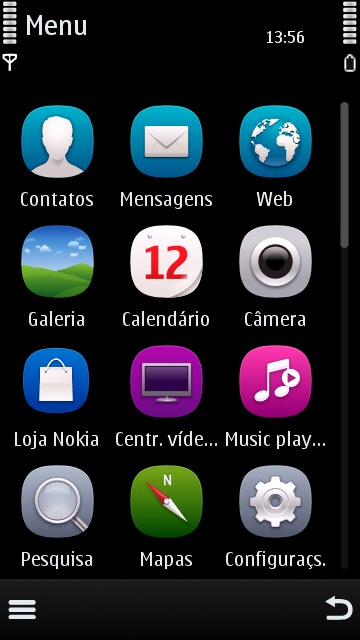
Como citado acima, esta nova CFW será baseada na firmware original do aparelho. E o melhor de tudo: Estará disponível para 5233, 5530 e 5800!
De acordo com o formulário que responderam, percebi que muitos visitantes do blog preferem mais as firmwares originais que as portadas do C6. E não só por isso; as firmwares originais possuem menos bugs, principalmente compatibilidade com QT e SmartInstaller.
Para ficar mais vantajoso para todos, disponibilizarei todas as firmwares sem o hack InstallServer. Quem quiser deixar o aparelho hackeado disponibilizarei, adicionalmente, um arquivo .uda para usarem na instalação. Entretanto, se você optar por instalar a firmware com o hack do InstallServer, você não poderá, de forma alguma, efetuar Hard Reset no aparelho!
Efetuar o Hard Reset faz com que os itens que ficam no arquivo .uda sejam apagados e, assim, o hack será removido.
Testarei um novo aplicativo chamado Belle Shell e ver se o desempenho do mesmo é bom (e se não consome tanta RAM). Se for viável, colocarei na firmware ou disponibilizarei de alguma outra forma (a ser definido).
Atualização: Versão para o Nokia 5530 já disponível, clique aqui para baixar.
Finalmente criaram algo que traz o Nokia Belle para nossos telefones S60v5.
O aplicativo em questão se chama Belle Shell. Ele traz até 6 telas iniciais com direito à widgets e atalhos de aplicativos, além de ter total compatibilidade com os aplicativos padrão do aparelho.
Temos também a nova barra de notificações, um novo menu e tudo o que temos direito.
Disponibilizarei o download aqui gratuitamente. Mas lembre-se: se você gostou do aplicativo, saiba que ele é pago e é altamente recomendado que você o compre na Loja Nokia. Clique aqui para visitar a página do app.
Necessário QT para funcionar!
CONTINUE LENDO
O aplicativo em questão se chama Belle Shell. Ele traz até 6 telas iniciais com direito à widgets e atalhos de aplicativos, além de ter total compatibilidade com os aplicativos padrão do aparelho.
Temos também a nova barra de notificações, um novo menu e tudo o que temos direito.
Disponibilizarei o download aqui gratuitamente. Mas lembre-se: se você gostou do aplicativo, saiba que ele é pago e é altamente recomendado que você o compre na Loja Nokia. Clique aqui para visitar a página do app.
Necessário QT para funcionar!
Download
É possível remover a maioria dos aplicativos que vêm na firmware como My Nokia, Email e outros. A ferramenta responsável por isso é o Nokia FW Cleaner.
Se você não possui o Nokia FW Cleaner, clique aqui.
Logo ao abrir o programa, será exibido uma mini-janela onde você deve inserir o local da firmware extraída. Logo, você deverá abrir o arquivo (ROFS2, CORE, etc) usando o Nokia Cooker ou algum outro editor de firmwares e então copiar o diretório onde os arquivos foram extraídos.

Local onde ficam os arquivos extraídos:
Nokia Firmware Editor: pasta raiz/nome do arquivo (ex. RM-504_40.0.003_prd.rofs2.V05)
Nokia Cooker: pasta raiz/Files
Após conseguir o endereço do local, cole-o na mini-janela e clique OK.

A interface do programa é simples. Na esquerda estão os aplicativos que podem ser removidos e na direita os botões de ações. Antes de começar, vamos entender o que cada opção faz:
Você pode selecionar os aplicativos que deseja remover, no campo à esquerda. Se preferir, pode "Marcar tudo" se deseja remover todos.
Se quiser saber quantos arquivos serão removidos e o espaço que será liberado, clique em "Calcular" - as informações aparecerão logo abaixo.
Para fazer Backups de aplicativos (para restaurá-los mais tarde, se for o caso), selecione na lista os aplicativos desejados e clique em Backup. Se estiver tentando restaurá-los, selecione os aplicativos que têm backup já feitos e clique em Voltar.
Você pode também querer remover as pastas vazias que se encontram na firmware. Para isso, marque a opção "Remover pastas vazias". O programa irá buscar por pastas vazias e as removerá no processo de remoção de aplicativos.
Se preferir, pode também adicionar novos aplicativos para remoção. Para isso, clique em "Criar lista". Na mini-janela que se abrir, escolha um nome para seu aplicativo e o local onde os arquivos do mesmo estão. Uma dica é abrir o arquivo .sis de algum aplicativo usando o SISContent e extrair seu conteúdo; voltando na interface do Nokia FW Cleaner, selecione a pasta raiz do instalador extraído. Os aplicativos personalizados ficam salvos na sessão "Meus apps".
Agora que conhecemos a interface, vamos aprender a remover!
Como remover aplicativos usando o Nokia FW Cleaner
Primeiro, selecione todos os aplicativos que deseja remover. Note que alguns aplicativos dependem de outros e, se estes forem removidos, pode ser que parem de funcionar. Mas não se preocupe: uma alerta é exibida caso o aplicativo selecionado possa causar problemas aos outros. Se deseja remover aplicativos que não estão na lista principal, use a sessão "Meus apps".
Depois de marcar todos os aplicativos que deseja remover, clique no botão de adição "+" (na cor verde) abaixo. Note que à direita o diálogo "Lista vazia" é mudado e agora é apresentado como "Lista pronta". Se quiser ver quais arquivos serão removidos, clique em "Ver lista".
Por último, clique no botão X (na cor vermelha) para remover.
Importante: Certos aplicativos possui arquivos distribuídos tanto na ROFS2 como também na ROFS1 (core) e você precisa fazer o procedimento duas vezes como precaução.
CONTINUE LENDO
Se você não possui o Nokia FW Cleaner, clique aqui.
Logo ao abrir o programa, será exibido uma mini-janela onde você deve inserir o local da firmware extraída. Logo, você deverá abrir o arquivo (ROFS2, CORE, etc) usando o Nokia Cooker ou algum outro editor de firmwares e então copiar o diretório onde os arquivos foram extraídos.
Local onde ficam os arquivos extraídos:
Nokia Firmware Editor: pasta raiz/nome do arquivo (ex. RM-504_40.0.003_prd.rofs2.V05)
Nokia Cooker: pasta raiz/Files
Após conseguir o endereço do local, cole-o na mini-janela e clique OK.

A interface do programa é simples. Na esquerda estão os aplicativos que podem ser removidos e na direita os botões de ações. Antes de começar, vamos entender o que cada opção faz:
Você pode selecionar os aplicativos que deseja remover, no campo à esquerda. Se preferir, pode "Marcar tudo" se deseja remover todos.
Se quiser saber quantos arquivos serão removidos e o espaço que será liberado, clique em "Calcular" - as informações aparecerão logo abaixo.
Para fazer Backups de aplicativos (para restaurá-los mais tarde, se for o caso), selecione na lista os aplicativos desejados e clique em Backup. Se estiver tentando restaurá-los, selecione os aplicativos que têm backup já feitos e clique em Voltar.
Você pode também querer remover as pastas vazias que se encontram na firmware. Para isso, marque a opção "Remover pastas vazias". O programa irá buscar por pastas vazias e as removerá no processo de remoção de aplicativos.
Se preferir, pode também adicionar novos aplicativos para remoção. Para isso, clique em "Criar lista". Na mini-janela que se abrir, escolha um nome para seu aplicativo e o local onde os arquivos do mesmo estão. Uma dica é abrir o arquivo .sis de algum aplicativo usando o SISContent e extrair seu conteúdo; voltando na interface do Nokia FW Cleaner, selecione a pasta raiz do instalador extraído. Os aplicativos personalizados ficam salvos na sessão "Meus apps".
Agora que conhecemos a interface, vamos aprender a remover!
Como remover aplicativos usando o Nokia FW Cleaner
Primeiro, selecione todos os aplicativos que deseja remover. Note que alguns aplicativos dependem de outros e, se estes forem removidos, pode ser que parem de funcionar. Mas não se preocupe: uma alerta é exibida caso o aplicativo selecionado possa causar problemas aos outros. Se deseja remover aplicativos que não estão na lista principal, use a sessão "Meus apps".
Depois de marcar todos os aplicativos que deseja remover, clique no botão de adição "+" (na cor verde) abaixo. Note que à direita o diálogo "Lista vazia" é mudado e agora é apresentado como "Lista pronta". Se quiser ver quais arquivos serão removidos, clique em "Ver lista".
Por último, clique no botão X (na cor vermelha) para remover.
Importante: Certos aplicativos possui arquivos distribuídos tanto na ROFS2 como também na ROFS1 (core) e você precisa fazer o procedimento duas vezes como precaução.
Nokia Cooker é um editor de firmwares, assim como o Nokia Firmware Editor (um dos mais usados), com a diferença:
- É atualizado constantemente com correção de bugs e melhorias
- Não possui bugs na criação de firmwares (como no NFE)
- Abre todos os tipos de arquivos: ROFS2, ROFS3, UDA, CORE, etc.
- Vem com Navifirm+ integrado
- Permite extender o tamanho máximo da firmware
- Possibilidade para adicionar atalhos de programas na barra superior
e muito mais.

Para o pessoal que costuma usar o Nokia Firmware Editor, é extremamente recomendado usar o NokiaCooker para fazer as edições! A única opção que o NFE possui que este não é a possibilidade de adicionar ou remover idiomas. Quanto ao resto, use sempre o NokiaCooker.
CONTINUE LENDO
- É atualizado constantemente com correção de bugs e melhorias
- Não possui bugs na criação de firmwares (como no NFE)
- Abre todos os tipos de arquivos: ROFS2, ROFS3, UDA, CORE, etc.
- Vem com Navifirm+ integrado
- Permite extender o tamanho máximo da firmware
- Possibilidade para adicionar atalhos de programas na barra superior
e muito mais.

Para o pessoal que costuma usar o Nokia Firmware Editor, é extremamente recomendado usar o NokiaCooker para fazer as edições! A única opção que o NFE possui que este não é a possibilidade de adicionar ou remover idiomas. Quanto ao resto, use sempre o NokiaCooker.
Nokia FW Cleaner é um programa criado para remover certos aplicativos da firmware, como My Nokia e outros.
Até o momento, é possível remover os seguintes aplicativos:
Desenho, FileBrowser, ZIP Manager, Quick Office, Adobe Reader, Welcome, My Nokia, Sobre, Assistente de configuração, Menu da operadora, Comandos de voz, Leitor de mensagens, Notas ativas, Notas, Busca, Chat, Nokia Maps, Ovi Música, Sincronizar no Ovi, Loja Nokia, Compartilhar online, Podcasting, Ajuda, Conversor, Rádio, Dicionário, Calculadora, Navegador Nokia, Gravador de voz, E-mail, Configurações de acessório, Ovi Contatos, Slide to Unlock, Impressão de imagens, Intercâmbio de telefone, Editor de imagens, Vídeo-chamada, Discagem rápida, Atualizar software, Reprodutor de música, Gerenciador de arquivos, Aqui e Agora, Galeria, Compartilhamento de vídeos, Shazam, Bounce, WLAN, Telefone de internet, Boingo, Qik, Vlingo, Joikospot.
Créditos para newcoller por criar essa ferramenta bastante útil. Traduzido para o português por mim (Destroyzer).
CONTINUE LENDO
Até o momento, é possível remover os seguintes aplicativos:
Desenho, FileBrowser, ZIP Manager, Quick Office, Adobe Reader, Welcome, My Nokia, Sobre, Assistente de configuração, Menu da operadora, Comandos de voz, Leitor de mensagens, Notas ativas, Notas, Busca, Chat, Nokia Maps, Ovi Música, Sincronizar no Ovi, Loja Nokia, Compartilhar online, Podcasting, Ajuda, Conversor, Rádio, Dicionário, Calculadora, Navegador Nokia, Gravador de voz, E-mail, Configurações de acessório, Ovi Contatos, Slide to Unlock, Impressão de imagens, Intercâmbio de telefone, Editor de imagens, Vídeo-chamada, Discagem rápida, Atualizar software, Reprodutor de música, Gerenciador de arquivos, Aqui e Agora, Galeria, Compartilhamento de vídeos, Shazam, Bounce, WLAN, Telefone de internet, Boingo, Qik, Vlingo, Joikospot.
Créditos para newcoller por criar essa ferramenta bastante útil. Traduzido para o português por mim (Destroyzer).
Você já teve problemas ao tentar conectar a rede através de aplicativos? Talvez o erro esteja acontecendo por estar tentando se conectar usando um destino fora de alcance!
Muitas vezes esses problemas ocorrem quando nos conectamos a uma nova rede - geralmente Wi-Fi - e então, quando por algum motivo aquela conexão não está mais disponível, alguns aplicativos podem não entender isso e tentam a todo custo se conectar usando somente aquela conexão, sem ao menos tentar outras.
O FMobi, por exemplo - um cliente completo de Facebook para Symbian - é perfeito para mostrar como são os aplicativos que usam conexão padrão do sistema:
Quando você tem um destino de conexão Wi-Fi como prioridade 1 e estiver longe do local onde o sinal alcança, o FMobi de forma alguma irá tentar se conectar usando o plano de dados da operadora. Ele irá buscar a conexão com prioridade 1 (que neste caso é o Wi-Fi) e, se não estiver disponível ele simplesmente ficará tentando buscar a mesma conexão, sem ao menos tentar alguma outra.
Outros aplicativos, no entanto, são mais inteligentes. Quando o destino com prioridade 1 não está disponível, eles tentam quaisquer outros destinos que estejam disponíveis naquele momento (geralmente o plano de dados da operadora).
E mais perfeito ainda: Alguns aplicativos têm em suas configurações a opção de escolher o tipo de conexão deverá usar, como "Internet" ou "Serviços WAP". Outros deles são mais específicos, permite definir o destino de conexão padrão para qual ele deve usar para conectar-se à internet (ignorando o destino padrão do sistema).
Se você está tendo problemas ao conectar algum aplicativo, você pode alterar a conexão padrão ou alterar as prefências de prioridade.
Para alterar a conexão padrão:
Siga para Configurações > Conectividade > Destinos.
Nesta sessão, podemos ver no topo escrito "Padrão: nome da rede". Geralmente a rede definida como padrão é Wi-Fi (se caso você já tenha conectado a alguma), que pode não estar ao seu alcance.
Para definir a conexão do plano de dados (ou qualquer outra) como destino padrão, faça o seguinte:
Vá em Opções > Conexão padrão. Selecione uma categoria (Internet, por exemplo), que a conexão padrão será reinicializada. Se por acaso seus aplicativos ainda não carregarem, exclua todos os destinos, exceto aquele ao qual deseja usar e faça o processo anterior novamente.
Para alterar as preferências de prioridade:
O sistema dá prioridade sempre para conexões mais rápidas e devido a isso é comum o destino Wi-Fi ser definido como prioridade 1. Você pode alterar a prioridade de cada destino indo em Configurações > Conectividade > Destinos > Internet. Haverá pelo menos duas conexões (sendo uma do plano de dados da operadora).
Na lista, destaque o item desejado clicando em cima e siga para Opções > Organizar > Alterar prioridade. Agora clique sobre um outro item acima/baixo do selecionado para alterar o nível de prioridade do mesmo (sendo assim, um item com prioridade 3 será o terceiro a ser "tentado a conectar", no caso de alguns apps).
Note que, mesmo alterando a prioridade dos itens, você ainda deve fazer o processo de alteração da Conexão Padrão, pois se um item estiver marcado com o destino padrão ele continuará sendo padrão, mesmo alterando sua prioridade para uma inferior.
Se achar viável, pode usar o sistema de comentários para deixar sua opinião ou dúvida!
CONTINUE LENDO
Muitas vezes esses problemas ocorrem quando nos conectamos a uma nova rede - geralmente Wi-Fi - e então, quando por algum motivo aquela conexão não está mais disponível, alguns aplicativos podem não entender isso e tentam a todo custo se conectar usando somente aquela conexão, sem ao menos tentar outras.
O FMobi, por exemplo - um cliente completo de Facebook para Symbian - é perfeito para mostrar como são os aplicativos que usam conexão padrão do sistema:
Quando você tem um destino de conexão Wi-Fi como prioridade 1 e estiver longe do local onde o sinal alcança, o FMobi de forma alguma irá tentar se conectar usando o plano de dados da operadora. Ele irá buscar a conexão com prioridade 1 (que neste caso é o Wi-Fi) e, se não estiver disponível ele simplesmente ficará tentando buscar a mesma conexão, sem ao menos tentar alguma outra.
Outros aplicativos, no entanto, são mais inteligentes. Quando o destino com prioridade 1 não está disponível, eles tentam quaisquer outros destinos que estejam disponíveis naquele momento (geralmente o plano de dados da operadora).
E mais perfeito ainda: Alguns aplicativos têm em suas configurações a opção de escolher o tipo de conexão deverá usar, como "Internet" ou "Serviços WAP". Outros deles são mais específicos, permite definir o destino de conexão padrão para qual ele deve usar para conectar-se à internet (ignorando o destino padrão do sistema).
Se você está tendo problemas ao conectar algum aplicativo, você pode alterar a conexão padrão ou alterar as prefências de prioridade.
Para alterar a conexão padrão:
Siga para Configurações > Conectividade > Destinos.
Nesta sessão, podemos ver no topo escrito "Padrão: nome da rede". Geralmente a rede definida como padrão é Wi-Fi (se caso você já tenha conectado a alguma), que pode não estar ao seu alcance.
Para definir a conexão do plano de dados (ou qualquer outra) como destino padrão, faça o seguinte:
Vá em Opções > Conexão padrão. Selecione uma categoria (Internet, por exemplo), que a conexão padrão será reinicializada. Se por acaso seus aplicativos ainda não carregarem, exclua todos os destinos, exceto aquele ao qual deseja usar e faça o processo anterior novamente.
Para alterar as preferências de prioridade:
O sistema dá prioridade sempre para conexões mais rápidas e devido a isso é comum o destino Wi-Fi ser definido como prioridade 1. Você pode alterar a prioridade de cada destino indo em Configurações > Conectividade > Destinos > Internet. Haverá pelo menos duas conexões (sendo uma do plano de dados da operadora).
Na lista, destaque o item desejado clicando em cima e siga para Opções > Organizar > Alterar prioridade. Agora clique sobre um outro item acima/baixo do selecionado para alterar o nível de prioridade do mesmo (sendo assim, um item com prioridade 3 será o terceiro a ser "tentado a conectar", no caso de alguns apps).
Note que, mesmo alterando a prioridade dos itens, você ainda deve fazer o processo de alteração da Conexão Padrão, pois se um item estiver marcado com o destino padrão ele continuará sendo padrão, mesmo alterando sua prioridade para uma inferior.
Se achar viável, pode usar o sistema de comentários para deixar sua opinião ou dúvida!
Criei um formulário para entender mais o que os visitantes deste blog - usuários Nokia - gostam de ver em firmwares personalizadas e seus derivados.
Nem todas as perguntas que fiz requerem obrigatoriamente uma resposta, mas se puder responda a todas.
No formulário, eu abordo questões sobre as minhas firmwares, tão bem quanto a preferência dos usuários.
O formulário está logo abaixo. Se não estiver vendo o conteúdo completo, você pode rolar a página interna do formulário para baixo.
Obrigado pela participação!
CONTINUE LENDO
Nem todas as perguntas que fiz requerem obrigatoriamente uma resposta, mas se puder responda a todas.
No formulário, eu abordo questões sobre as minhas firmwares, tão bem quanto a preferência dos usuários.
O formulário está logo abaixo. Se não estiver vendo o conteúdo completo, você pode rolar a página interna do formulário para baixo.
Obrigado pela participação!


